
要开始使用 QuickQ,你只需要访问 quickq官网 或直接打开 quickq下载 页面,根据你的设备系统(Windows、macOS、iOS、Android)选择对应的安装包。下载完成后双击运行,按照安装向导的提示点击“下一步”即可完成安装,整个过程不超过 3 分钟。 安装完成后注册账号,点击“连接”就能开始使用,不需要配置任何复杂的网络参数。下面我们按照不同设备,一步步把整个安装过程拆解清楚,无论你用的是电脑还是手机,跟着操作就不会出错。
安装之前,先确认这三点
在正式开始 QuickQ下载 之前,花一分钟确认下面三个小细节,可以避免安装过程中出现不必要的中断。
第一,确认你的设备系统版本。 Windows 用户请确认系统是 Windows 10 或更高版本(包括 Windows 11),macOS 用户需要 macOS 10.15(Catalina)及以上版本。手机端方面,iOS 需要 14.0 以上,Android 需要 8.0 以上。如果你不确定自己的系统版本,Windows 可以在“设置 — 系统 — 关于”里查看,macOS 点击屏幕左上角苹果图标 — “关于本机”即可看到。
第二,预留足够的存储空间。 QuickQ 的安装包非常小,电脑端安装包大约 15-25MB,手机端 App 在 30MB 以内。安装完成后占用的空间也不会超过 100MB,对绝大多数设备来说完全不是问题。但如果你设备存储空间已经亮红灯,建议先清理一下缓存再开始下载。
第三,确保网络连接稳定。 下载安装包本身需要联网,建议在 Wi-Fi 环境下操作,尤其是手机用户,避免消耗过多移动流量。另外,如果网络环境不太稳定,下载过程中可能会中断,遇到这种情况重新下载即可。
💡 一个小建议: 如果你是在公共 Wi-Fi(比如咖啡厅、酒店)环境下下载,建议连接后直接使用,因为 QuickQ 的加密传输能保护你在公共网络下的数据安全。但下载安装包本身走的是 HTTPS 协议,同样是安全的。
Windows 端:三步完成安装
Windows 用户是 QuickQ 最大的用户群体之一,安装流程也是最标准的。跟着下面三步走,不会出问题。
第一步:获取安装包。 打开浏览器,访问 quickq官网(https://quickqcv.com.cn/),在导航栏中找到“下载”入口,或者直接进入 quickq下载 专用页面。在下载区域找到“Windows 版”,点击下载按钮。下载的文件是一个 .exe 可执行文件,文件名通常是 `QuickQ_Setup_x.x.x.exe`(x.x.x 为版本号)。如果你用的是 Edge 或 Chrome 浏览器,下载完成后可以在浏览器的下载栏中直接点击文件打开。
第二步:运行安装程序。 双击 .exe 文件,系统可能会弹出“Windows 已保护你的电脑”或“是否允许此应用对你的设备进行更改”的提示。这是 Windows 的用户账户控制(UAC)机制在起作用,属于正常现象。点击“是”或“仍要运行”即可继续。接下来你会看到 QuickQ 的安装向导界面,语言默认为简体中文。
第三步:按照向导完成安装。 安装向导会依次让你确认安装路径(默认在 C 盘的 Program Files 下,建议保持默认)、选择是否创建桌面快捷方式(强烈建议勾选,方便以后快速启动)。全部确认后点击“安装”按钮,等待进度条走完。整个过程大约 30 秒到 1 分钟。安装完成后,勾选“立即启动 QuickQ”并点击“完成”,软件就会自动打开。
如果在安装过程中杀毒软件(比如 360、火绒、Windows Defender)弹窗提醒,选择“允许”或“添加信任”即可。QuickQ 的安装包经过正规数字签名,不存在病毒或木马,这类提示只是因为安装包涉及网络驱动层面的配置,杀毒软件会敏感一些。
macOS 端:拖拽即安装
macOS 上的安装方式比 Windows 更简单,用一句话概括就是“拖进去就行”。
第一步:下载 .dmg 文件。 同样在 quickq下载 页面选择“macOS 版”,下载的文件是 .dmg 格式的磁盘映像文件。下载完成后,你会在“下载”文件夹中看到一个磁盘图标。
第二步:挂载并拖拽。 双击 .dmg 文件,系统会自动挂载并打开一个窗口,里面显示 QuickQ 的图标和一个指向 Applications 文件夹的快捷方式。你只需要把 QuickQ 的图标拖拽到 Applications 文件夹的快捷方式上即可。松开鼠标,系统就会自动把 QuickQ 复制到你的应用程序目录中。
第三步:首次启动与权限确认。 打开“启动台”或“应用程序”文件夹,找到 QuickQ 并双击运行。由于 QuickQ 是从网上下载的应用,macOS 的 Gatekeeper 安全机制会弹窗提示“无法验证开发者”或“打不开此应用”。这不是软件有问题,而是 macOS 的安全策略。解决方法是:在 Finder 中找到 QuickQ.app,右键点击(或按住 Control 点击),在弹出的菜单中选择“打开”,然后在二次确认弹窗中点击“打开”按钮。这样只需要操作一次,以后就可以正常双击启动了。
另外,QuickQ 在首次运行时会请求网络权限和通知权限,点击“允许”即可。这些权限是为了让软件正常工作,不会涉及个人隐私数据的采集。
iOS 端:App Store 一键获取
iPhone 和 iPad 用户的安装路径最简单,因为苹果生态下所有应用都通过 App Store 统一分发。
第一步:打开 App Store。 在你的 iPhone 或 iPad 上找到 App Store 图标并打开。
第二步:搜索 QuickQ。 点击右下角的“搜索”标签,在搜索框中输入“QuickQ”,在结果列表中找到由 QuickQ 官方发布的 App(注意核对开发者名称和图标,避免下错应用)。
第三步:点击获取并安装。 点击 App 右侧的“获取”按钮,系统可能会要求你进行 Face ID、Touch ID 或输入 Apple ID 密码进行验证。验证通过后,App 会自动下载并安装到你的设备上。安装完成后,在主屏幕上找到 QuickQ 图标并点击打开。
需要说明的是,iOS 端不需要像电脑端那样额外设置权限,App Store 已经完成了所有审核和安全校验,打开即用。
Android 端:官网 APK 安装
Android 用户有两种安装方式:通过 Google Play 商店下载,或者从 quickq官网 直接下载 APK 安装包。国内用户因为网络环境原因,更推荐第二种方式。
第一步:前往官网下载 APK。 在手机浏览器中访问 quickq官网,找到下载入口并选择“Android 版”。下载的文件是 .apk 格式的安装包。
第二步:开启“允许安装未知来源应用”。 这是 Android 系统的一个安全机制,默认禁止安装来自非应用商店的 APK。不同品牌的手机开启路径略有不同,但大致都在“设置 — 安全 — 未知来源安装”或“设置 — 应用 — 特殊权限 — 安装未知应用”中。找到你正在使用的浏览器应用,将“允许安装未知应用”开关打开。部分手机(如华为、小米)在第一次点击 APK 文件时也会自动弹出引导提示,跟着引导操作即可。
第三步:点击 APK 完成安装。 开启权限后,在文件管理器中找到下载好的 APK 文件,点击它,系统会弹出安装界面。点击“安装”按钮,等待几秒钟即可完成。安装完成后点击“打开”就能启动 QuickQ 了。
Android 版本覆盖了主流的架构(ARM64 和 ARMv7),如果你的手机是近三年内购买的,基本都能兼容。
安装时遇到的常见问题,在这里都能找到答案
虽然安装步骤已经拆解得非常细了,但不同设备、不同系统版本难免会遇到一些意外情况。下面把用户反馈最多的几个问题集中说一下。
问题一:Windows 安装时被杀毒软件拦截了怎么办? 前面提到过,这是因为 QuickQ 涉及网络层面的配置,部分安全软件会误报。解决办法很简单:在杀毒软件的隔离区中找到被拦截的文件,选择“恢复”或“添加信任”。如果找不到具体位置,可以暂时关闭杀毒软件的保护开关,完成安装后再重新打开。Windows Defender 用户如果遇到拦截,点击“更多信息”然后选择“仍要运行”即可。
问题二:macOS 提示“文件已损坏”或“无法打开”。 这是 macOS 的 Gatekeeper 安全机制导致的,不是文件真的损坏了。解决办法在上面 macOS 章节已经说过了:右键点击 App 图标,选择“打开”,然后在弹窗中确认即可。如果右键菜单中没有“打开”选项,可以按住 Control 键再点击图标,同样会出现“打开”选项。
问题三:Android 安装时提示“解析包出错”。 这通常是因为 APK 文件没有完整下载,或者手机系统版本太低不兼容。先检查一下网络,重新下载一次 APK 文件。如果重新下载后还是提示解析错误,去“设置 — 关于手机”里确认一下 Android 系统版本是否在 8.0 以上,低于这个版本的话需要先升级系统。
问题四:安装完成后打开就闪退。 闪退大概率是因为系统缺少必要的运行库。Windows 用户可以尝试安装 Visual C++ Redistributable 运行库(微软官方有提供),macOS 用户检查一下系统是否更新到最新版本。如果还是不行,可以联系 QuickQ 的客服支持,客服会给你一个针对性的解决方案。
🛠️ 最省心的一个技巧: 如果你在安装过程中遇到任何弹窗或报错,不要急着点“取消”或“关闭”,先截个图。大多数问题都可以通过截图快速判断原因,无论是自己排查还是找客服,都能节省大量时间。
安装完了,怎么确认已经成功了?
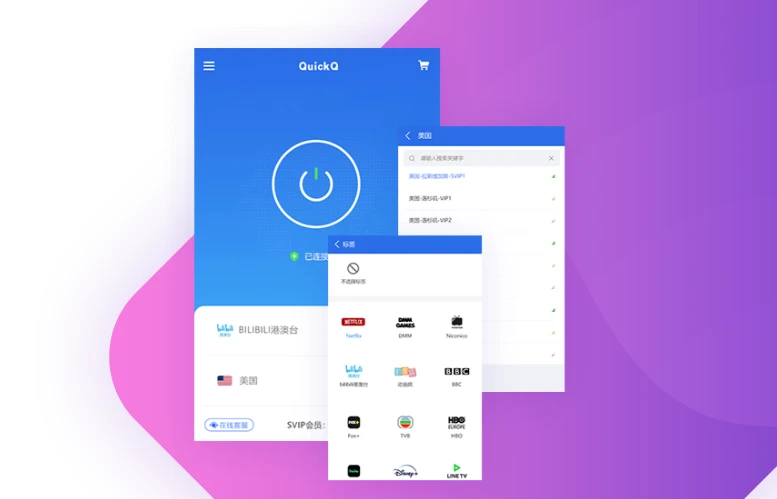
安装完成后,打开 QuickQ,你会看到一个非常简洁的主界面。界面上只有一个显眼的“连接”按钮和节点选择区域。
点击“连接”按钮,如果几秒钟后按钮状态变为“已连接”并显示绿色状态指示灯,同时界面上的实时速度开始跳动,那就说明 QuickQ 已经正常工作了。这时候打开浏览器访问任意网站,或者打开游戏、视频 App 测试一下,应该能明显感觉到网络响应变快了。
如果点击“连接”后一直转圈圈或者提示连接失败,不要着急,大概率是节点选择的问题。你可以点击节点列表,手动切换到其他节点再试一次。节点列表里会显示每个节点的延迟数值,优先选延迟最低的那个。
另外,新用户注册后默认有 7 天免费试用期,安装完成后记得注册账号,不需要绑定支付方式就能直接试用。
好了,现在你已经完成了 QuickQ 在全部平台的安装和初步验证。不管你是为了打游戏更顺畅、看视频不缓冲,还是为了访问海外学习资料和开发工具,安装了 QuickQ 之后,下一步就是选对节点、连接使用了。
如果你在安装过程中遇到了上面没提到的问题,或者想了解安装完成后的更多使用技巧,可以继续阅读指南中的其他文章——第一次使用 QuickQ 的完整流程 和 如何选择最快的服务器节点 这两篇,刚好是安装完成后的自然延续。打开软件,选一个低延迟的节点,点一下连接,剩下的交给 QuickQ 就好。