
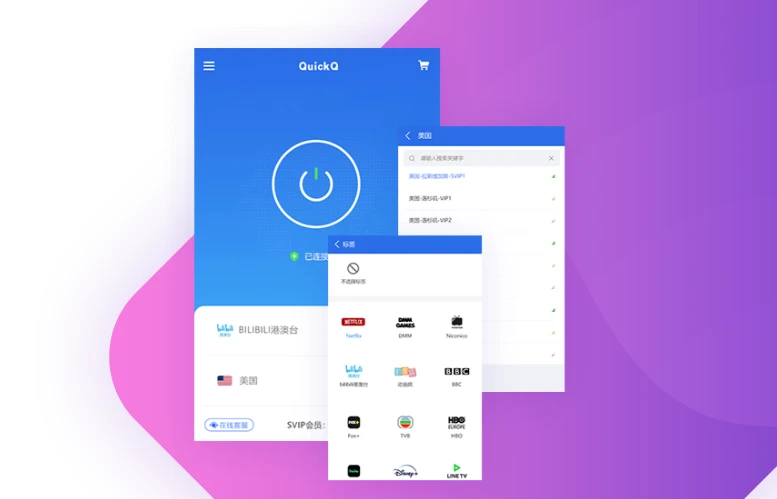
选择 QuickQ 最快的服务器节点,核心就看三个数字:延迟(毫秒)、负载(百分比)、以及节点与你实际访问目标的地理位置距离。 打开节点列表后,先按延迟从低到高排序,选延迟最低的那个;然后看它旁边的负载指示——负载超过 70% 的节点即使延迟低也可能拥堵,建议排除;最后确认节点的地理位置是否靠近你要访问的网站或游戏服务器的所在地。按这个“延迟优先、负载过滤、地理位置匹配”的三步法,基本都能选到当前网络环境下最快的节点。如果不想手动操作,直接点击 QuickQ 界面上带“⭐推荐”标记的节点,系统会自动帮你完成这一整套筛选逻辑。
为什么要花时间选节点?随便选一个不行吗?
很多 QuickQ 新用户会问:既然软件能自动加速,为什么还要手动选节点?直接点“连接”不就行了吗?
这个问题的答案是:不同的节点对应着完全不同的网络路径。选对了节点,延迟可以从 200ms 降到 30ms;选错了节点,可能比不加速还慢。
打个比方:你在北京,想访问一个部署在东京的网站。数据从你的设备出发,要经过很多个中转站才能到达东京。如果你选了一个“美国西海岸”的节点,数据就要先从北京跑到美国,再从美国绕到东京——绕了远路,延迟自然高。如果你直接选“日本-东京”节点,数据走的是一条直连路径,距离短了,延迟就低。所以节点选择不是玄学,背后是有明确逻辑可循的。
下面我们把节点列表里每个字段的含义拆开来讲,你看完就能自己判断了。
第一步:看懂节点列表里的信息
打开 QuickQ 后,底部会显示所有可用节点的列表。每个节点通常包含以下几项信息:
- 节点名称/地理位置:比如“日本-东京”“美国-硅谷”“新加坡”“香港”等。这是告诉你这个节点部署在哪个城市或区域。
- 延迟数值:显示为“XX ms”,ms 是毫秒的意思。这个数字代表从你的设备到该节点服务器之间网络通信所需的时间,数值越小说明通信越快。
- 负载状态:通常以进度条或百分比显示。表示当前有多少用户正在使用这个节点,负载越高节点越拥挤,即使延迟不高也可能出现速度下降。
- 推荐标记:带有“⭐推荐”或“智能推荐”标签,表示系统根据你当前网络环境自动计算出的最优选择。
理解了这些字段的含义之后,我们再来看怎么组合使用它们。
第二步:延迟数值——最优先看的指标
延迟是节点选择中最重要的参考指标,没有之一。 它直接决定了你上网时“响应速度”有多快——网页多久开始加载、游戏里操作后多久看到反馈、视频点击播放后多久开始播放。
QuickQ 节点列表里的延迟数值是在你打开列表时实时测出来的,所以每次看到的数据都是当前网络状况的真实反映。
延迟数值可以参考以下标准来判断:
- 0-40ms:极低延迟。适合竞技类游戏(FPS、MOBA)、实时音视频通话、高频交易等对响应速度要求极高的场景。在这个区间里,你基本感觉不到网络延迟的存在。
- 40-80ms:正常范围。适合看 4K 视频、网页浏览、普通游戏。绝大多数用户在连接这个区间的节点时,都能获得流畅的体验。
- 80-150ms:可以接受,但不是最优。看视频和网页问题不大,但游戏的话会感觉到轻微的操作滞后。
- 150ms 以上:不建议选择。除非其他所有节点都连不上,否则不要选这个区间的节点。
操作建议: 在节点列表里,先把延迟数值低于 80ms 的节点筛选出来,然后从中挑选延迟最低的那个。如果延迟最低的那个节点负载很高,就选第二低的。
第三步:节点负载——被很多用户忽略的关键指标
很多用户只看延迟选节点,忽略了“负载”这个同样重要的指标。这就好比你在手机地图上看路况:一条路虽然距离最短,但显示“拥堵”红色,实际通行时间反而比绕远路更长。
节点负载表示当前有多少用户正在通过这个节点传输数据。每个节点的总带宽是有限的,同时使用的用户越多,每个用户能分到的带宽就越少。所以即使一个节点的延迟很低,如果负载超过了 70%,实际的网络体验可能还不如另一个延迟稍高但负载很低的节点。
📊 负载选择的实用建议: 当你看到两个节点延迟接近(比如一个 35ms、一个 42ms),但 35ms 的那个负载显示为“高”或进度条超过 70%,而 42ms 的那个负载显示为“低”或低于 30%,建议选择 42ms 的那个。因为负载低的节点能提供更稳定的带宽和更少的网络抖动,实际使用中速度往往更稳定。
第四步:地理位置——按需匹配
延迟和负载之后,第三个要考虑的因素是“你要访问的资源在哪里”。这是一个很多人会忽略但实际上非常重要的考量。
如果你访问的是海外网站或服务,优先选择地理位置靠近目标服务器的节点。 比如:
- 你想访问日本的游戏服务器(比如《APEX》日服、《最终幻想14》日服),选“日本-东京”节点。
- 你想看 Netflix 美区的内容,选“美国-洛杉矶”或“美国-硅谷”节点。
- 你想访问新加坡的网站或服务,选“新加坡”节点。
- 你想访问欧洲的网站或资源,选“英国-伦敦”或“德国-法兰克福”节点。
为什么地理位置这么重要?因为数据在物理线路上传输的距离越短,延迟就越低。从中国到日本的物理距离比到美国近得多,所以日本节点的延迟通常比美国节点低很多。选择地理位置靠近目标服务器的节点,相当于给你的数据选了一条更短的路线。
反过来,如果你只是需要改善整体网络质量、没有特别指定的访问目标,那就直接选延迟最低的那个节点即可。
第五步:不同使用场景下的节点选择策略
把前面三步组合起来,针对不同的使用场景,节点选择的侧重点会有所不同。
场景一:玩竞技游戏(APEX、VALORANT、DOTA 2、CS:GO 等)
游戏对延迟最敏感,同时需要稳定的网络状态。选择策略是:延迟优先,同时负载不能高。在节点列表中找延迟在 40ms 以下、负载低于 50% 的节点。如果列表中没有同时满足这两个条件的节点,优先保延迟——选延迟最低的那个(哪怕负载稍高),因为游戏对延迟的敏感度高于对带宽的需求。
场景二:看 4K 视频(Netflix、YouTube、Disney+ 等)
视频对带宽稳定性的要求比延迟更高。选择策略是:负载优先,延迟次之。找负载低于 40% 的节点,然后从这些节点中选延迟较低的。负载低的节点能保证你的视频流获得足够的带宽,避免频繁缓冲。
场景三:浏览网页或使用海外开发工具(GitHub、Figma、Google 搜索等)
这类场景对延迟和带宽要求都不极端。选择策略是:直接选延迟最低的节点,不用太纠结负载。因为这类操作的流量消耗很小,节点负载对体验的影响不大。
场景四:下载大文件或进行大流量传输
需要持续稳定的高带宽。选择策略是:负载绝对优先,选负载最低的节点(最好低于 30%),然后看延迟是否在可接受范围内(100ms 以内就可以)。
💡 一个很实用的快速切换技巧: 如果你在不同场景之间频繁切换(比如白天看视频、晚上打游戏),不需要每次都去节点列表里手动挑选。在 QuickQ 的设置中打开“记住上次节点”选项,然后针对不同场景手动保存几组节点配置,下次直接切换即可。或者更简单——每次连接前花 10 秒看一眼当前节点的延迟和负载,如果偏离了理想值就换一个。
第六步:什么时候用“智能推荐”就够了?
如果你不想每次都手动选节点,QuickQ 的“智能推荐”功能可以帮你自动完成上述所有筛选逻辑。系统会综合评估你的网络环境、节点的实时延迟、负载状态以及历史稳定性,自动推荐一个最优节点。
智能推荐适合以下情况:
- 你刚接触 QuickQ,还不熟悉节点选择的方法。
- 你的网络环境比较稳定,变化不大。
- 你不想花时间研究节点数据,只想“一键加速”。
手动选节点适合以下情况:
- 你有明确的访问目标(比如指定要访问日本或美国的服务)。
- 你发现智能推荐的节点延迟偏高,想自己找一个更快的。
- 你正在玩竞技游戏,需要极低的延迟。
其实两者并不冲突——你可以先用智能推荐选一个节点,连接后观察实际效果,如果觉得不够快再手动切换。QuickQ 的节点切换非常快,点一下选择再点连接,几秒钟就完成了。
节点测试:如何确认你选到了最快的节点?
选好节点并连接之后,怎么验证它确实是最快的?这里有几个简单的方法。
方法一:使用 QuickQ 内置的测速功能。 在客户端的设置或工具菜单中,通常有一个“测速”或“网络检测”选项。点击后系统会测试当前连接的延迟、下载速度和上传速度,并给出一个综合评分。你可以用这个评分在不同节点之间做对比。
方法二:用第三方测速工具横向对比。 选择一个测速网站(比如 Speedtest),连接不同节点后分别测试,记录下每次的延迟和速度数据。通过对比就能直观地看到哪个节点在你的网络环境下表现最好。
方法三:实际体验验证。 这是最直接的测试方法——打开你日常使用的应用(游戏、视频网站、开发工具等),感受一下加载速度和操作响应。如果觉得卡顿或者慢,就切换到下一个节点再试。QuickQ 的节点切换不会中断你的网络太长时间,切换后重新加载页面即可看到效果。
遇到节点全部延迟偏高怎么办?
有时候打开节点列表,发现所有节点的延迟都比平时高不少。这种情况通常不是节点本身的问题,而是你当前网络环境出现了波动。
可能的原因和解决办法:
- 你的本地网络拥堵。 家里其他设备正在下载大文件、看视频、或者进行 P2P 传输,挤占了你的带宽。可以暂时关闭其他设备上的高流量应用再试。
- 你的 Wi-Fi 信号弱。 如果离路由器太远或者中间有墙壁遮挡,信号强度不够会导致网络质量下降。试试靠近路由器或者切换到有线连接。
- 运营商网络在高峰期出现拥堵。 晚上 8 点到 11 点是家庭宽带的使用高峰,运营商网络本身可能会出现拥堵。这种情况只能等待高峰期过去,或者切换到手机热点试试。
如果排除了以上因素,所有节点的延迟还是偏高,可以尝试重启 QuickQ 客户端——有时候客户端内部的测速缓存可能出现异常,重启后会重新测速并刷新节点列表。
关于节点的动态变化:今天最快的明天不一定还是最快
最后需要提醒一点:节点的网络状况是动态变化的。今天最快的节点,明天因为用户增多或者网络波动,可能就不是最快的了。
所以建议养成一个习惯:每次使用 QuickQ 的时候,花几秒钟扫一眼节点列表。如果发现之前常用的节点延迟变高了或者负载变高了,就换一个节点。这个习惯养成之后,你能一直保持最佳的网络体验。
如果你已经按照上面的方法选好了节点,连接后遇到了连接失败或频繁掉线的情况,可以进一步阅读 连接失败或掉线怎么办?,那里有完整的排查流程。如果你需要在多台设备之间同步节点选择,可以参考 多设备同时在线设置教程。
打开 QuickQ,看一眼节点列表,选一个延迟低、负载低的节点,点击连接——你的网络体验就会立刻不一样。